في زحمة الحياة اليومية، نقضي وقتاً طويلاً في استخدام هواتفنا الذكية في الأماكن العامة؛ سواء كنا في المواصلات العامة، أو في طابور الانتظار، أو حتى في المقاهي المزدحمة. وفي هذه الأثناء، غالباً ما نقوم بمراسلة أصدقائنا، أو تصفح حساباتنا البنكية، أو قراءة رسائل البريد الإلكتروني الخاصة بالعمل. ولكن، هل لاحظت يوماً تلك العيون الفضولية التي تسترق النظر إلى شاشتك من فوق كتفك؟ هذه الظاهرة المزعجة التي تنتهك خصوصيتنا بشكل صريح دفعت المطورين للبحث عن حلول عملية. وهنا يبرز دور تطبيق “Screen Guard”، وهو أداة برمجية صُممت خصيصاً لتكون بمثابة درع يحمي شاشتك من أعين المتطفلين.
في هذا المقال المفصل، سنغوص معاً في تجربة استخدام هذا التطبيق، لنفهم فكرته الأساسية، وكيف يقوم بتظليل الشاشة، وما هي مميزاته وعيوبه الحقيقية بعيداً عن أي وعود تسويقية. سنضع التطبيق تحت المجهر لتعرف كل تفاصيله قبل أن تقرر ما إذا كان هو الحل الأمثل لحماية خصوصيتك في الأماكن العامة.
ما هو تطبيق Screen Guard وكيف تعتمد فكرته؟
تطبيق Screen Guard هو أداة بسيطة متوفرة لهواتف الأندرويد، وظيفتها الأساسية هي إنشاء “طبقة تظليل افتراضية” فوق شاشة الهاتف. الفكرة لا تعتمد على تعقيدات برمجية أو إخفاء للتطبيقات، بل تعتمد على خدعة بصرية ذكية. يقوم التطبيق بوضع فلتر (مرشح) لوني أو نمط من الخطوط والرسومات فوق الشاشة، مما يقلل من زاوية الرؤية ويجعل من الصعب جداً على أي شخص يجلس بجوارك أو خلفك قراءة ما هو مكتوب على الشاشة.
لكي تفهم الأمر ببساطة، تخيل أنك تضع ورقة شبه شفافة أو قطعة زجاج ملونة فوق شاشة هاتفك. أنت (بصفتك المستخدم الذي ينظر للشاشة بشكل عمودي ومباشر) ستتمكن من رؤية المحتوى والتعامل معه، ولكن الشخص الذي ينظر إلى هاتفك من زاوية مائلة لن يرى سوى شاشة مظلمة أو نقوشاً غير واضحة. هذه هي بالضبط الوظيفة التي يقوم بها التطبيق بشكل برمجي.
لماذا قد نحتاج إلى استخدام هذا التطبيق؟ (أهمية الخصوصية)
قبل أن نتطرق للمميزات التقنية، يجب أن نفهم المواقف التي يثبت فيها هذا التطبيق قيمته الحقيقية، والتي تجعل الكثير من المستخدمين يبحثون عنه:
1. استخدام التطبيقات البنكية والمالية
عندما تكون مضطراً لتحويل أموال أو مراجعة رصيدك البنكي وأنت في مكان عام، فإن مجرد التفكير في أن شخصاً ما قد يرى أرقام حساباتك أو كلمات المرور الخاصة بك هو أمر مرعب. التطبيق يوفر لك طبقة الأمان البصرية التي تمنع الآخرين من التقاط هذه المعلومات الحساسة.
2. الخصوصية في المحادثات الشخصية
سواء كنت تتحدث مع عائلتك، أو تناقش أموراً خاصة مع أصدقائك عبر تطبيقات الدردشة، فإن التطفل من الركاب في المواصلات أو الجالسين بجوارك يعتبر انتهاكاً لراحتك. التطبيق يضمن لك مساحة آمنة للقراءة والكتابة دون أن يشعر من بجوارك بما تفعل.
3. حماية أسرار العمل
بالنسبة للأشخاص الذين يتعاملون مع رسائل بريد إلكتروني تحتوي على بيانات شركات، أو مستندات سرية، أو خطط عمل، فإن قراءتها في الأماكن المفتوحة يشكل خطراً مهنياً. تظليل الشاشة يقلل بشكل كبير من احتمالية تسريب هذه المعلومات بالعين المجردة.
كيف يعمل التطبيق من الداخل؟ (الأدوات والخصائص)
عند تثبيت التطبيق وفتحه للمرة الأولى، ستلاحظ أن واجهة الاستخدام مباشرة جداً. التطبيق يركز على تقديم أدوات التظليل دون تعقيدات، وأهم الخصائص التي يقدمها هي:
1. التحكم في درجة الشفافية (العتامة)
هذه هي الأداة الرئيسية في التطبيق. يوفر لك شريط تمرير يمكنك من خلاله زيادة أو تقليل درجة قتامة الفلتر. يمكنك جعل الشاشة داكنة جداً بحيث بالكاد تراها أنت، أو يمكنك جعلها مظللة بشكل خفيف ليصعب على من حولك التركيز فيها. هذا التحكم الدقيق يسمح لك بضبط الشاشة حسب الإضاءة المحيطة بك.
2. اختيار أنماط التظليل (الفلاتر)
التطبيق لا يكتفي بجعل الشاشة سوداء فقط، بل يقدم مجموعة من الأنماط (Patterns). يمكنك اختيار فلتر عبارة عن خطوط أفقية، أو مربعات، أو حتى لون ثابت (مثل اللون الأسود أو البني الدائم). هذه الأنماط تعمل على تشتيت عين المتطفل، حيث تركز عينه على النمط بدلاً من التركيز على الكلمات الموجودة تحته.
3. نافذة القراءة (الثقب الشفاف)
هذه الميزة تعتبر من أذكى الإضافات في التطبيق. في بعض الأحيان، لا تريد تظليل الشاشة بالكامل، بل تريد تظليلها مع ترك جزء صغير جداً ومستطيل لتقرأ منه سطرين فقط. التطبيق يتيح لك إنشاء هذه النافذة الشفافة وتحريكها بإصبعك على الشاشة لتقرأ السطور تباعاً بينما تظل باقي أجزاء الشاشة مظلمة تماماً ومحمية.
4. التشغيل السريع من شريط الإشعارات
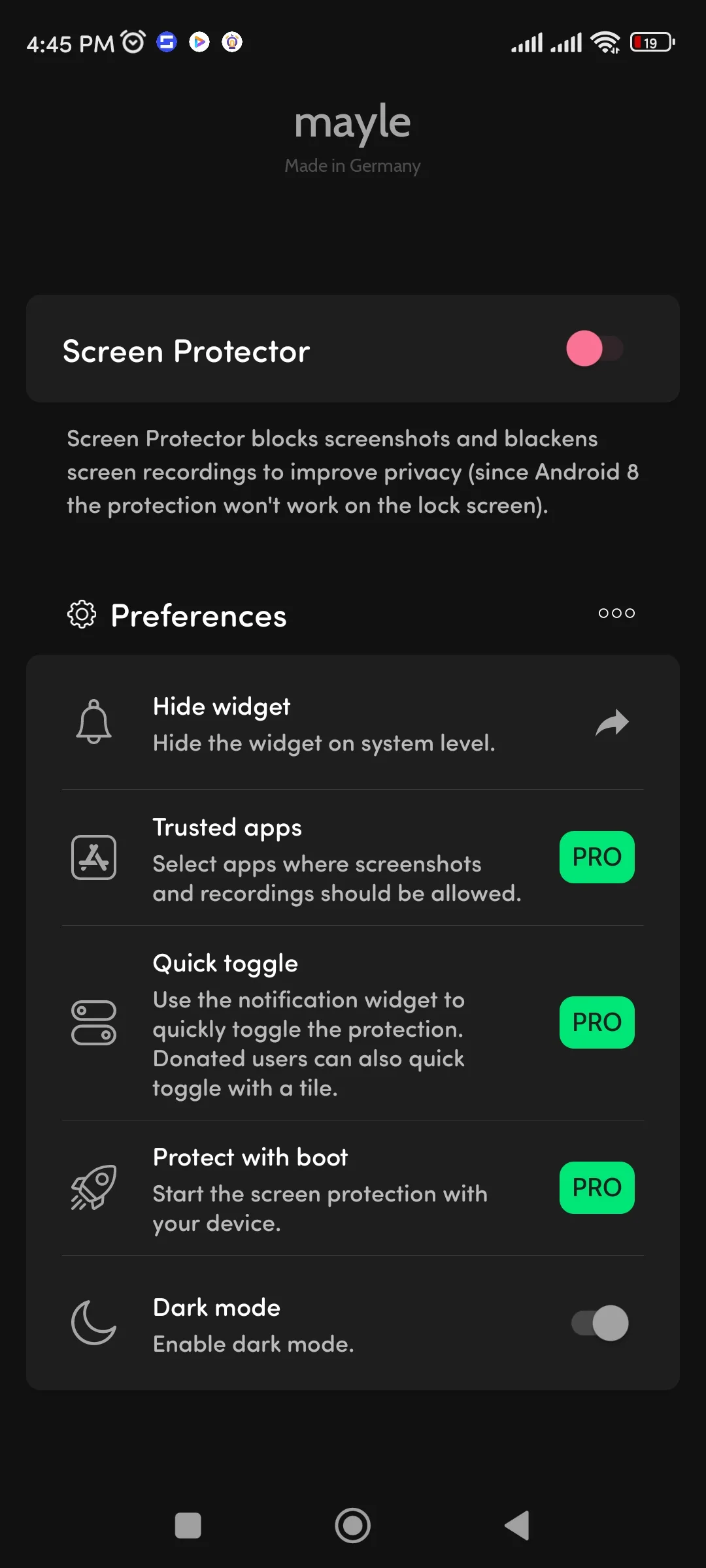
لكي لا تضطر لفتح التطبيق كلما رغبت في حماية شاشتك، يضع التطبيق أيقونة دائمة في شريط الإشعارات العلوي (أو قائمة الإعدادات السريعة). بضغطة واحدة، يمكنك تفعيل التظليل فوراً عند صعودك للمواصلات، وبضغطة أخرى يمكنك إلغاؤه عند وصولك للمنزل.
المميزات الفعلية للتطبيق (نقاط القوة)
من خلال تجربة التطبيق في الحياة الواقعية، يمكن تلخيص نقاط القوة التي تجعله تطبيقاً عملياً في النقاط التالية:
- الحماية الفورية والمجانية: التطبيق يوفر حلاً سريعاً لمشكلة التطفل دون الحاجة لدفع أموال لشراء شاشات حماية زجاجية باهظة الثمن، وهو جاهز للعمل في أي وقت بضغطة زر.
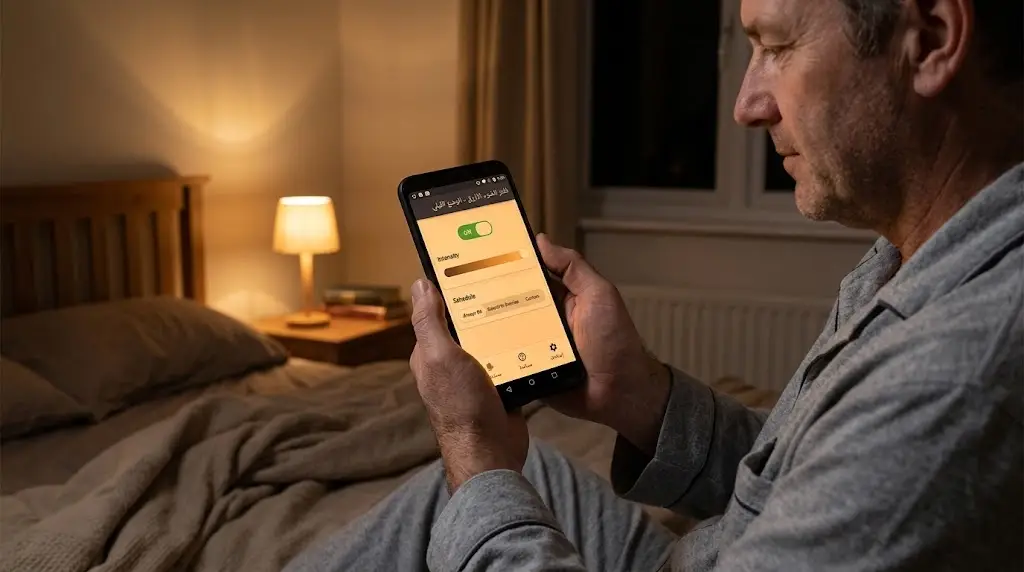
- راحة العين في الظلام: إلى جانب حماية الخصوصية، يعمل التطبيق كـ “خافض لإضاءة الشاشة” بشكل ممتاز. في بعض الهواتف، حتى أدنى مستوى للإضاءة يكون ساطعاً ومؤذياً للعين في الغرف المظلمة جداً. هذا التطبيق يقلل الإضاءة لأقل من الحد الأدنى المسموح به في الهاتف، مما يريح العين أثناء القراءة قبل النوم.
- سهولة الاستخدام المطلقة: لا يحتاج التطبيق إلى إنشاء حسابات، ولا يطلب التسجيل ببريد إلكتروني، ولا يحتوي على قوائم معقدة. تصميمه يخدم هدفه المباشر ببساطة شديدة.
- حجم خفيف جداً: التطبيق صغير الحجم ولا يشغل مساحة تذكر في ذاكرة الهاتف الداخلية، مما يجعله خفيفاً على النظام ولا يسبب أي بطء في الأداء العام للجهاز.
- توفير البطارية (في بعض الهواتف): إذا كان هاتفك يمتلك شاشة من نوع AMOLED، فإن اختيار الفلتر الأسود الداكن في التطبيق قد يساهم فعلياً في توفير نسبة قليلة من البطارية، لأن الشاشات من هذا النوع تستهلك طاقة أقل عند عرض اللون الأسود.
العيوب والسلبيات (الوجه الآخر للتجربة)
كما التزمنا بالشفافية التامة، يجب أن نوضح العيوب التقنية والمشاكل التي قد تواجهك أثناء استخدام هذا التطبيق، والتي يجب أن تكون على دراية كاملة بها:
1. تداخل الصلاحيات مع نظام الأندرويد
لكي يتمكن التطبيق من تظليل الشاشة، فإنه يحتاج إلى صلاحية تسمى (الظهور فوق التطبيقات الأخرى). المشكلة هنا هي أن نظام أندرويد يمتلك إجراءات أمنية صارمة؛ عندما يكون هناك تطبيق يغطي الشاشة (مثل Screen Guard)، فإن النظام قد يمنعك من الضغط على بعض الأزرار الهامة، مثل زر “تثبيت” عند محاولة تنزيل تطبيق جديد، أو أزرار منح الصلاحيات. في هذه الحالة، ستضطر لإيقاف تطبيق الحماية مؤقتاً لتتمكن من الضغط على الأزرار، ثم إعادة تشغيله، وهو أمر مزعج بعض الشيء.
2. مشكلة “الشاشة السوداء” (خطر التعتيم الكامل)
إذا قمت عن طريق الخطأ أو الفضول برفع شريط “العتامة” إلى أقصى حد (100%)، فإن شاشتك ستصبح سوداء تماماً ولن تتمكن من رؤية أي شيء، بما في ذلك زر إيقاف التطبيق! هذه المشكلة شائعة، وقد تدفع بعض المستخدمين للذعر والاضطرار لإعادة تشغيل الهاتف إجبارياً لإلغاء التظليل. يجب الحذر الشديد وضبط الشفافية عند مستوى يسمح لك برؤية أزرار التحكم.
3. غير فعال تحت أشعة الشمس المباشرة
التطبيق يعمل بشكل ممتاز في الأماكن المغلقة، والمواصلات، وفي الليل. ولكن، إذا كنت تسير في الشارع تحت أشعة الشمس القوية، وقمت بتفعيل التطبيق، فلن تتمكن أنت شخصياً من قراءة شاشتك مهما حاولت. الإضاءة المحيطة العالية تجعل الفلتر البرمجي عائقاً لك قبل أن يكون عائقاً للمتطفلين.
4. لا يغطي بعض العناصر النظامية
في بعض الإصدارات من نظام أندرويد، التطبيق لا يستطيع تغطية شريط الإشعارات العلوي، أو لوحة المفاتيح أثناء الكتابة، مما يعني أن كلماتك التي تكتبها قد تظل واضحة للمتطفلين إذا ركزوا على الجزء السفلي من الشاشة.
5. تصميم الواجهة يبدو قديماً
رغم أن التطبيق يؤدي وظيفته، إلا أن واجهة المستخدم الرسومية من الداخل تبدو تقليدية وتفتقر إلى اللمسات العصرية الحديثة، مما يعطي انطباعاً بأنه تطبيق لم يتم تحديث تصميمه منذ فترة طويلة.
مقارنة هامة: هل يغني التطبيق عن لاصقة الخصوصية الزجاجية (Privacy Glass)؟
هذا سؤال جوهري يطرحه الكثيرون. في الأسواق، توجد شاشات حماية زجاجية (سكرينة) مخصصة للخصوصية، فهل هذا التطبيق يغني عنها؟
الإجابة بكل أمانة: لا يغني عنها تماماً، ولكل منهما استخداماته.
اللاصقة الزجاجية (الهاردوير): تعتمد على تقنية فيزيائية تجعل الشاشة سوداء تماماً لمن ينظر إليها من الجانب، ولا تؤثر على إضاءة الشاشة بالنسبة لك، ولا تستهلك بطارية، وتعمل بشكل ممتاز في جميع ظروف الإضاءة. ولكن عيبها أنها دائمة، وتجعل مشاركة مقطع فيديو مع أصدقائك الذين يجلسون بجوارك أمراً مستحيلاً لأنهم لن يروا شيئاً، كما أنها قد تقلل من جودة ألوان الشاشة بشكل عام.
التطبيق البرمجي (السوفت وير): ميزته الأساسية هي “المرونة”. أنت تقوم بتشغيله فقط عندما تحتاج إليه (في المواصلات مثلاً)، وتغلقه عندما تكون في المنزل أو مع أصدقائك لتعود شاشتك لجمالها وسطوعها الطبيعي. ولكنه أقل فعالية من الزجاج، وقد يتطلب منك خفض إضاءة الشاشة لكي يعمل الفلتر بكفاءة ضد المتطفلين.
الخلاصة هنا: إذا كانت سرية بياناتك أمراً مصيرياً وتتواجد في أماكن عامة طوال الوقت، فاللاصقة الزجاجية هي الحل الأقوى. أما إذا كنت تبحث عن حل مرن، مجاني، وتستخدمه في مواقف محددة فقط، فالتطبيق هو الخيار المثالي لك.
كيف تحمي خصوصيتك بشكل شامل؟ (نصائح إضافية)
الاعتماد على تطبيق لتظليل الشاشة هو خطوة ممتازة، ولكن الخصوصية الرقمية تتطلب بعض الممارسات الإضافية لضمان عدم تعرض بياناتك لأي انتهاك، ومنها:
- تقليل مهلة إغلاق الشاشة: ادخل إلى إعدادات الشاشة في هاتفك واجعلها تغلق تلقائياً بعد 15 أو 30 ثانية من عدم الاستخدام كحد أقصى، لتجنب نسيان الهاتف مفتوحاً على رسائلك.
- إخفاء محتوى الإشعارات: من أهم خطوات الأمان أن تمنع ظهور تفاصيل الرسائل على شاشة القفل. اجعل إعدادات الإشعارات تظهر لك اسم التطبيق فقط (مثال: لديك رسالة جديدة من واتساب) دون عرض نص الرسالة نفسه.
- استخدام خطوط صغيرة: تصغير حجم الخط في الهاتف يجعل من الصعب جداً على من يقف بعيداً عنك قراءة محتوى الرسائل والمقالات.
- الوعي المكاني: دائماً كن واعياً بمن يجلس خلفك أو بجوارك. إذا كنت في مكان مزدحم، حاول إمالة الهاتف قليلاً نحو صدرك، وتجنب فتح التطبيقات التي تحتوي على صور شخصية أو بيانات مالية إلا للضرورة القصوى.
الأمان وصلاحيات التطبيق: هل هو آمن؟
عند تثبيت أي تطبيق يطلب صلاحية (الظهور فوق التطبيقات الأخرى)، يجب أن نتوقف قليلاً. هذه الصلاحية تستخدمها التطبيقات الخبيثة أحياناً لسرقة كلمات المرور بوضع أزرار وهمية فوق الأزرار الحقيقية.
بالنسبة لتطبيق Screen Guard، فهو تطبيق معروف وله عدد كبير من التحميلات على المتجر الرسمي. الصلاحية التي يطلبها هي ضرورة تقنية بحتة لكي يتمكن من رسم الفلتر المظلل فوق الشاشة. التطبيق لا يطلب صلاحيات للوصول إلى جهات الاتصال، أو الكاميرا، أو الميكروفون، أو الموقع الجغرافي، وهذا مؤشر قوي جداً على أمان التطبيق واحترامه لخصوصية المستخدم. لا يوجد ما يدعو للقلق من استخدامه، طالما أنك تقوم بتحميله من المتجر الرسمي (Google Play) وليس من مصادر خارجية مجهولة.
رأي الكاتب
يمكننا القول إن تطبيق Screen Guard هو أداة عملية، ذكية، وتؤدي غرضها بكفاءة عالية في المواقف اليومية المعتادة. هو تطبيق صنع خصيصاً للمستخدم الذي يقدر مرونة البرمجيات، ويرغب في حماية سريعة ومجانية ضد أعين المتطفلين في المواصلات والأماكن العامة، دون الحاجة للالتزام بتركيب شاشات حماية زجاجية دائمة قد تؤثر على جودة الشاشة الأصلية.
رغم بعض العيوب التقنية المتعلقة بالتداخل مع نظام الأندرويد أثناء تثبيت التطبيقات الجديدة، وصعوبة استخدامه تحت أشعة الشمس، إلا أن الفوائد التي يقدمها (سواء حماية الخصوصية أو راحة العين كخافض للإضاءة) تجعله تطبيقاً يستحق التواجد في هاتفك، لتستخدمه كسلاح سري بضغطة زر كلما شعرت بأن هناك من يشاركك النظر إلى شاشتك الخاصة.